Jalanin LLM Lokal di Fedora pakai Ollama
Di artikel ini saya install Ollama di Fedora, jalanin dua model di laptop, lalu ngukur seberapa berat dan seberapa cepat hasilnya.
Kenapa jalanin LLM lokal
- Privasi. Prompt dan jawabannya diproses di mesin sendiri.
- Bisa offline setelah model selesai diunduh.
- Tanpa biaya per permintaan.
Kekurangannya juga nyata: butuh RAM dan disk yang lumayan, dan di mesin tanpa GPU responsnya jauh lebih lambat dibanding layanan cloud.
Mesin yang dipakai
Semua pengukuran di artikel ini berasal dari satu mesin, jadi hasil di mesin lain bisa berbeda.
| Komponen | Spesifikasi |
|---|---|
| OS | Fedora (kernel 7.3.4-200.fc44) |
| CPU | Intel Core i7-13650HX (13th Gen) |
| RAM | 11 GiB, swap 8 GiB |
| GPU | NVIDIA GeForce RTX 4050 Max-Q / Mobile, VRAM 6141 MiB, driver 620.70.06 (ditambah Intel UHD Graphics bawaan CPU) |
| Disk kosong | 332 GB dari 475 GB (NVMe) |
| Ollama | 0.40.14 |
Instalasi di Linux (Fedora)
Ollama punya script install resmi:
curl -fsSL https://ollama.com/install.sh | sh
Script ini membuat user ollama, membuat service systemd, lalu menjalankannya. API-nya langsung aktif di 127.0.0.1:11434.
Cek hasilnya:
ollama -v && systemctl status ollama
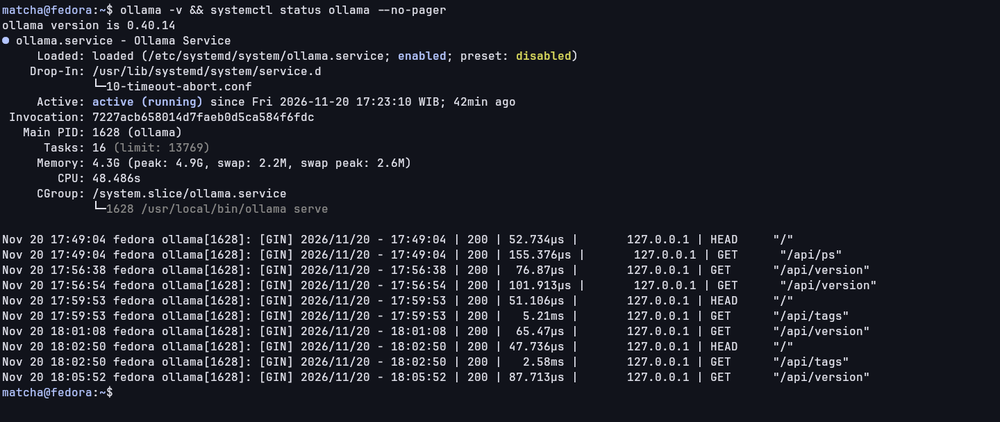
Ollama memakai GPU NVIDIA kalau drivernya terpasang. Di mesin saya,
ollama psmenunjukkan100% GPU(lihat bagian pengukuran). Driver NVIDIA yang dipakai adalah 620.70.06.
Menjalankan model
Saya memilih qwen2.5-coder:7b karena menurut saya model ini lumayan bagus untuk coding. Ukurannya 4,7 GB di disk, dan ternyata muat penuh di VRAM 6 GB. Saya memakai llama3:latest sebagai pembanding. Daftar model ada di ollama.com/library.
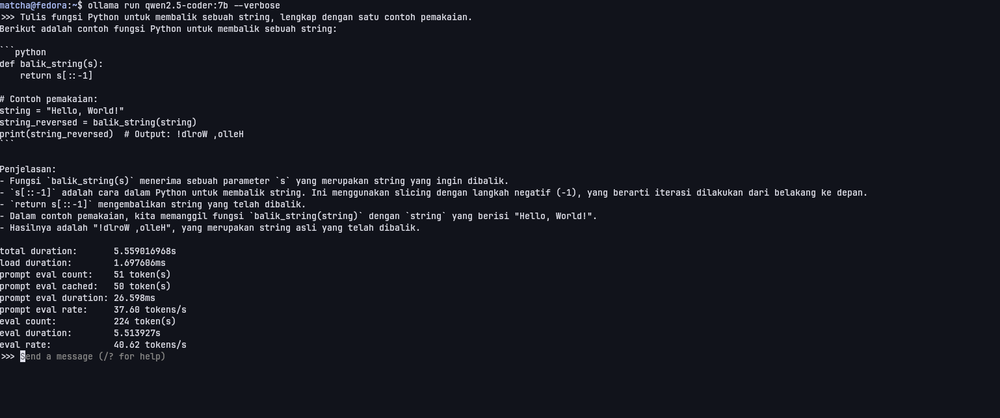
ollama run qwen2.5-coder:7b
ollama run llama3:latest
Perintah ini mengunduh model (kalau belum ada) lalu membuka chat di terminal. Ganti sesuai model pilihanmu.
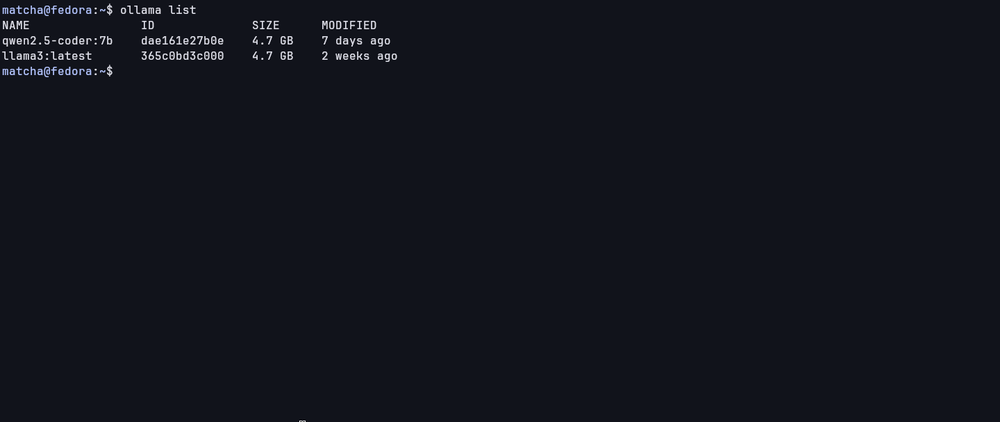
Perintah yang berguna:
ollama list            # model yang sudah diunduh
ollama ps              # model yang sedang dimuat
ollama rm nama-model   # hapus model
Ketik /bye atau /exit untuk keluar dari chat.
Hasil pengukuran
Dua model diuji di mesin yang sama dengan opsi --verbose. Kecepatan yang dibandingkan adalah eval rate (kecepatan menulis jawaban), karena prompt eval rate dipengaruhi cache dan proses memuat model.
| Model | Ukuran di disk | Memori saat jalan | Kecepatan (token/detik) | Catatan |
|---|---|---|---|---|
| qwen2.5-coder:7b | 4,7 GB | 4,8 GB (100% GPU) | 38,9 dan 39,2 (dua percobaan) | Model khusus kode |
| llama3:latest | 4,7 GB | 5,4 GB (9% CPU, 91% GPU) | 34,7; 34,8; 35,0; 35,2 (empat percobaan) | Sebagian kecil (9%) jalan di CPU. Jawaban berbahasa Inggris atau campuran |
Cara mengukurnya:
du -sh /usr/share/ollama            # ukuran model di disk
ollama run nama-model --verbose     # statistik kecepatan di akhir jawaban
ollama ps                           # ukuran model di memori, dan jalan di gpu atau cpu
nvidia-smi                          # pemakaian vram gpu nvidia
htop                                # pemakaian ram saat model jalan
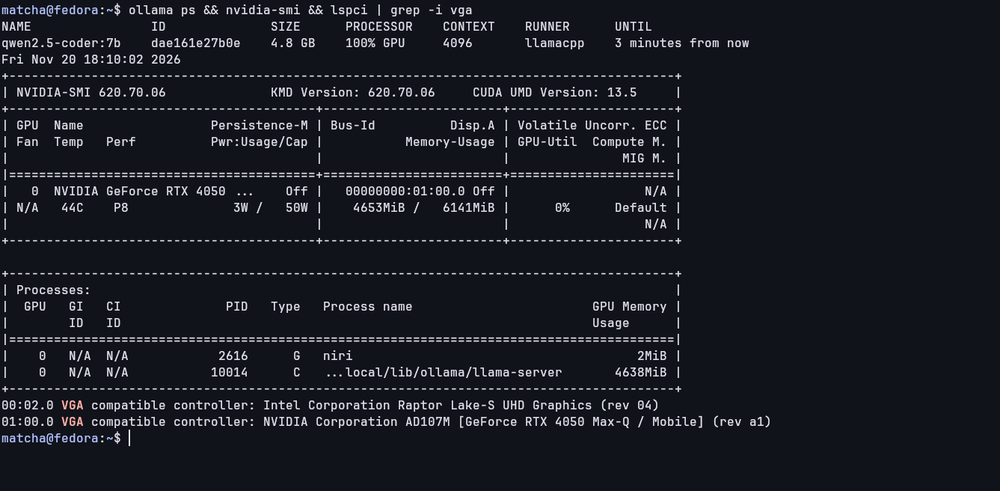
Screenshot di atas diambil saat qwen2.5-coder:7b sedang termuat: ollama ps menunjukkan 100% GPU, dan nvidia-smi mencatat pemakaian VRAM 4653 MiB dari 6141 MiB.
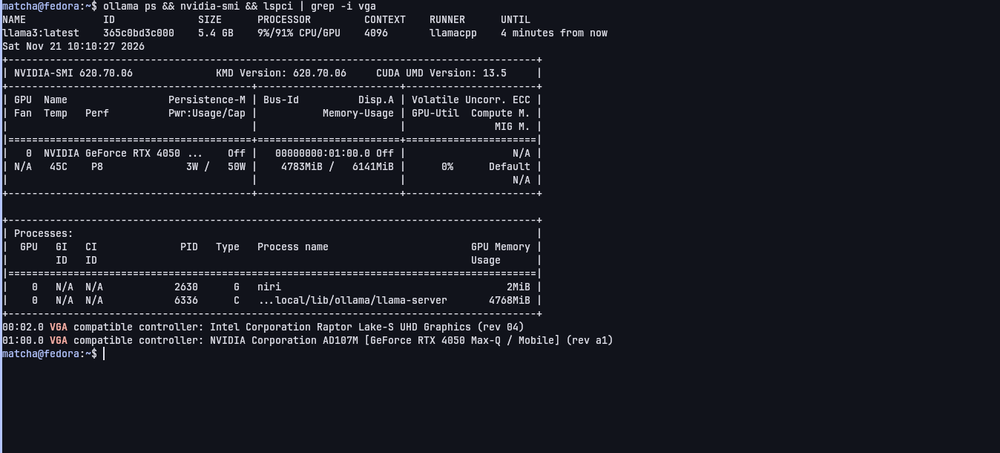
Screenshot kedua diambil saat llama3:latest sedang termuat: ollama ps menunjukkan 9% CPU dan 91% GPU, artinya sebagian kecil model dikerjakan CPU.
Dua model ini sama-sama berukuran 4,7 GB di disk, tapi di memori ukurannya berbeda: qwen2.5-coder:7b memakai 4,8 GB dan muat 100% di GPU, sedangkan llama3:latest memakai 5,4 GB dan sebagian kecilnya (9%) dikerjakan CPU. Jadi ukuran di disk tidak bisa dipakai untuk memperkirakan apakah model muat di VRAM.
Kecepatan menulis jawabannya berdekatan: rata-rata sekitar 39 token/detik untuk qwen2.5-coder:7b dan 35 untuk llama3:latest, selisih sekitar 10%. Menurut saya pribadi, saya lebih suka qwen2.5-coder:7b karena lumayan bagus untuk ngoding.
Sisi keamanan: pastikan API tidak terbuka
Ollama membuka API HTTP. Secara default hanya bisa diakses dari mesin sendiri, dan ini yang perlu kamu pastikan:
ss -tlnp | grep 11434
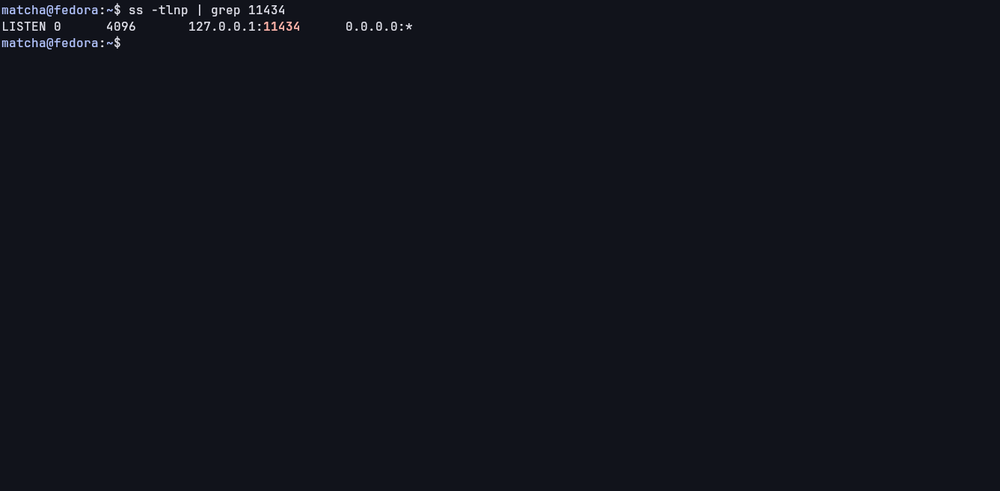
Yang dicari adalah alamat 127.0.0.1:11434. Kalau yang muncul 0.0.0.0:11434 atau *:11434, API-nya bisa dijangkau dari jaringan.
Di mesin saya hasilnya 127.0.0.1:11434, jadi API hanya bisa diakses dari laptop sendiri.
API Ollama tidak punya autentikasi bawaan. Jangan buka ke jaringan atau internet tanpa lapisan pengaman di depannya (firewall, VPN, atau reverse proxy dengan autentikasi).
Masalah yang mungkin muncul
Jawaban pertama llama3:latest sangat lambat, tapi hanya sekali
- Gejala: pada pertanyaan pertama,
prompt eval ratehanya 1,36 token/detik (sekitar 16 detik sebelum jawaban mulai muncul), padahal kecepatan menulis jawabannya normal (34,8 token/detik). - Penyebab: tidak terulang pada dua percobaan berikutnya (
prompt eval rate172,57 dan 181,43 token/detik, ingat angka ini dipengaruhi cache), jadi kemungkinan hanya terjadi di permintaan pertama setelah berganti model. - Solusi: tidak ada yang perlu diubah. Di mesin saya, permintaan pertama setelah berganti model bisa jauh lebih lambat dari biasanya.
llama3:latest tidak konsisten soal bahasa.
- Gejala: pertanyaan berbahasa Indonesia dijawab dalam bahasa Inggris. Saat pertanyaan yang sama diulang, jawabannya campuran: kalimat pembuka bahasa Inggris, isinya bahasa Indonesia. Pada tes coding, pertanyaan berbahasa Indonesia justru dijawab penuh dalam bahasa Indonesia, jadi perilakunya tidak konsisten antar pertanyaan.
- Dugaan penyebab: data latih Llama 3 didominasi bahasa Inggris. Makalah Meta, The Llama 3 Herd of Models, menyebut campuran data latihnya memuat jauh lebih banyak token Inggris daripada non-Inggris (porsi multibahasa sekitar 8%), dan catatan kakinya menyebut model 8B dan 70B dilatih dengan data multibahasa tetapi saat itu ditujukan untuk bahasa Inggris. Penelitian lain pada keluarga Llama-2, Do Llamas Work in English?, menemukan bahwa representasi internal model condong ke bahasa Inggris, walau penelitian itu bukan tentang Llama 3. Ini baru dugaan, saya tidak menguji penyebabnya sendiri.
- Solusi: menambahkan instruksi eksplisit di awal pertanyaan (“Jawab dengan bahasa Indonesia: …..”) membuat jawabannya berbahasa Indonesia penuh dalam tiga kalimat. Catatan: tes ini dilakukan di sesi yang sama dengan dua pertanyaan sebelumnya, jadi riwayat percakapan mungkin ikut berpengaruh.
Untuk memeriksa log service:
journalctl -e -u ollama
Catatan untuk macOS dan Windows
Saya hanya menguji di Fedora (Linux). Ringkasan di bawah diambil dari dokumentasi resmi dan belum saya coba sendiri.
macOS
- Butuh macOS Sonoma (v14) atau lebih baru, chip Apple M series mendukung CPU dan GPU, sedangkan Mac Intel hanya CPU.
- Pasang lewat file
ollama.dmg: buka, lalu seret aplikasinya ke folder Applications. - Model dan konfigurasi ada di
~/.ollama.
Windows
- Butuh Windows 10 22H2 atau lebih baru.
- Pasang lewat
OllamaSetup.exe. Tidak butuh hak Administrator. - Setelah terpasang, perintah
ollamabisa dipakai di cmd atau PowerShell, dan API-nya ada dihttp://localhost:11434.
Detail lengkap dan syarat driver GPU ada di dokumentasi macOS dan dokumentasi Windows.
Menghapus Ollama di Linux
sudo systemctl stop ollama
sudo systemctl disable ollama
sudo rm /etc/systemd/system/ollama.service
sudo rm $(which ollama)
sudo rm -r /usr/share/ollama
Langkah lengkap (termasuk library dan user ollama) ada di dokumentasi resmi.
Kesimpulan
Ollama ternyata mudah dipasang di Fedora: satu perintah untuk install, dan service-nya langsung berjalan dengan API yang hanya terbuka di localhost. Di laptop dengan RTX 4050 (VRAM 6 GB), qwen2.5-coder:7b muat penuh di GPU dan menulis jawaban sekitar 39 token/detik, sedangkan llama3:latest yang memakai memori lebih besar (5,4 GB) sebagian berjalan di CPU dan sedikit lebih lambat, sekitar 35 token/detik.
Pelajaran terpentingnya, yang menentukan bukan ukuran model di disk, melainkan apakah model itu muat di VRAM. Setelah install, jangan lupa cek ss -tlnp | grep 11434 untuk memastikan API tidak terbuka ke jaringan. Untuk ngoding tipis-tipis, saya akan tetap memakai qwen2.5-coder:7b: model ini dibuat khusus untuk coding dan muat penuh di GPU laptop saya. Untuk pekerjaan yang lebih besar, model dengan 7 miliar parameter tentu punya batas.
Referensi
- Ollama, Linux
- Ollama, macOS
- Ollama, Windows
- Ollama, Model library